Cómo usar er.travel sin perderte.

Todo lo que necesitas para pasar de «quiero viajar» a sentarte en el tren. Si tienes prisa, lee el resumen de un minuto.

El resumen de un minuto

1Entra con Google

Y dinos tu nombre y desde qué ciudad sales.

2Cuéntanos tu plan

Con tus palabras: a dónde, con quién, qué te gusta.

3Pulsa «Crear viaje»

Armamos tu viaje con trenes reales y paradas cercanas.

4Abre el mapa

Y síguelo parada a parada, incluso sin cobertura.

Instalar y entrar

er.travel está en iPhone y en Android. Para usarla necesitas una cuenta de Google.

iPhoneAndroid

Entra en un toque

  1. Abre la app y pulsa Continuar con Google.
  2. Tu teléfono te pregunta si er.travel puede usar travel.302labs.dev para entrar: pulsa Continuar.
  3. Elige tu cuenta de Google. Vuelves solo a la app.
«Continuar con Apple» aparece como «Pronto»: todavía no está disponible. «Acceso del equipo» es solo para quien mantiene la app.
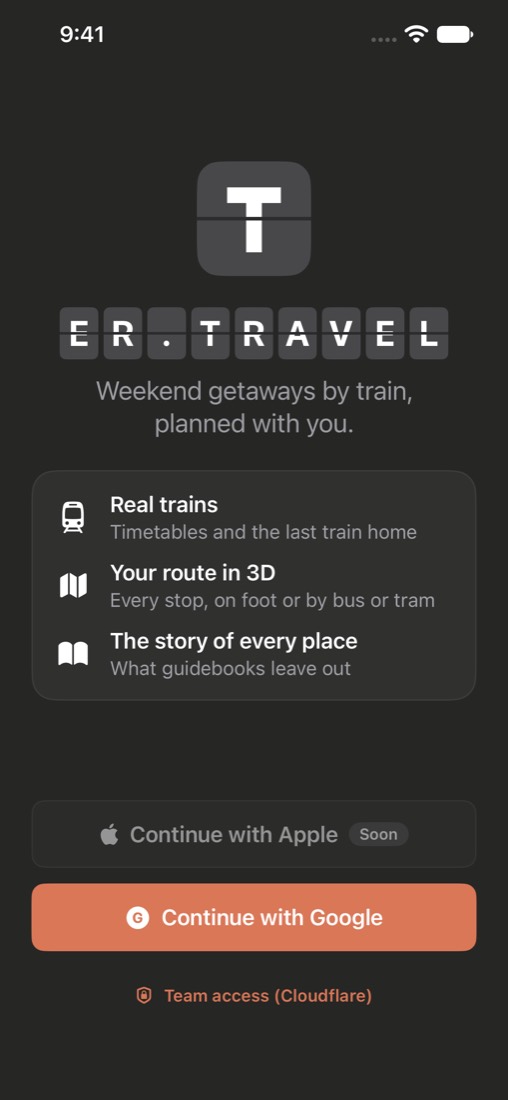
Pantalla de inicio con los botones de Apple, Google y acceso del equipo
Android

Si Chrome te da la bienvenida

La primera vez que entras, Android puede abrir la pantalla de bienvenida de Chrome. Elige Usar sin cuenta o añade tu cuenta, y seguirás hasta Google.

Tus datos

Solo te pido lo necesario para planear bien. Se guarda en tu teléfono, no en nuestros servidores.

iPhoneAndroid

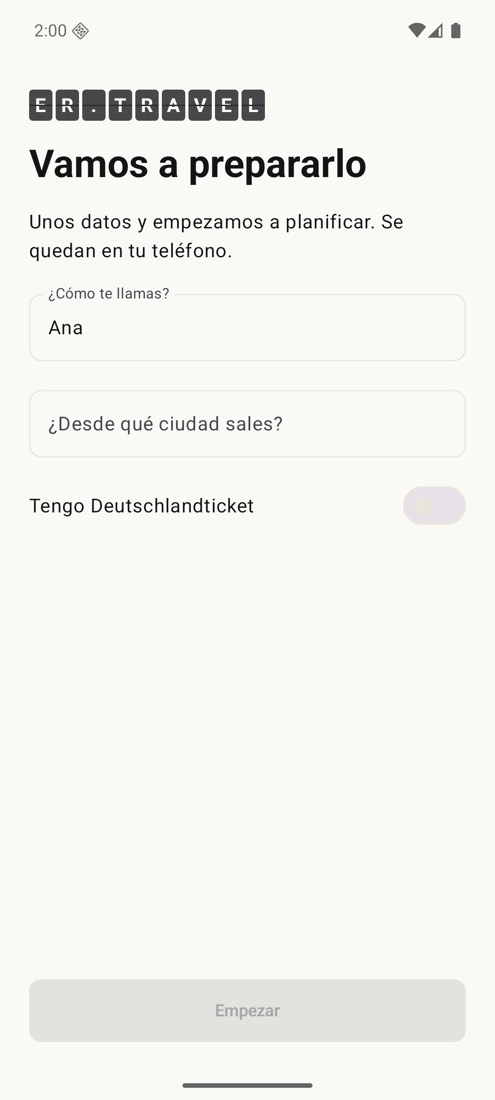
Nos presentamos

  • Tu nombre: viene de Google; puedes cambiarlo.
  • País (iPhone): Alemania o Perú.
  • Ciudad de salida: desde donde sales y a donde vuelves. En iPhone te sugiere ciudades mientras escribes o puedes usar tu ubicación.
  • Deutschlandticket: actívalo si lo tienes. Así solo te proponemos trenes regionales (RE, RB y S-Bahn), sin ICE ni IC.

Pulsa Empezar y listo.

Pantalla de datos con nombre, ciudad y Deutschlandticket

Planear un viaje

Háblame como a un amigo que conoce los trenes. No hace falta saber a dónde ir.

iPhoneAndroid

Cuéntanos qué te apetece

Escribe abajo y pulsa enviar, o toca una de las ideas de la pantalla de inicio. Funciona mejor si nos das un poco de contexto:

«Un sábado en Bamberg con mis padres, sin caminar mucho y con una buena comida.»

«Algo con lago a menos de dos horas. Volvemos antes de las 20:00.»

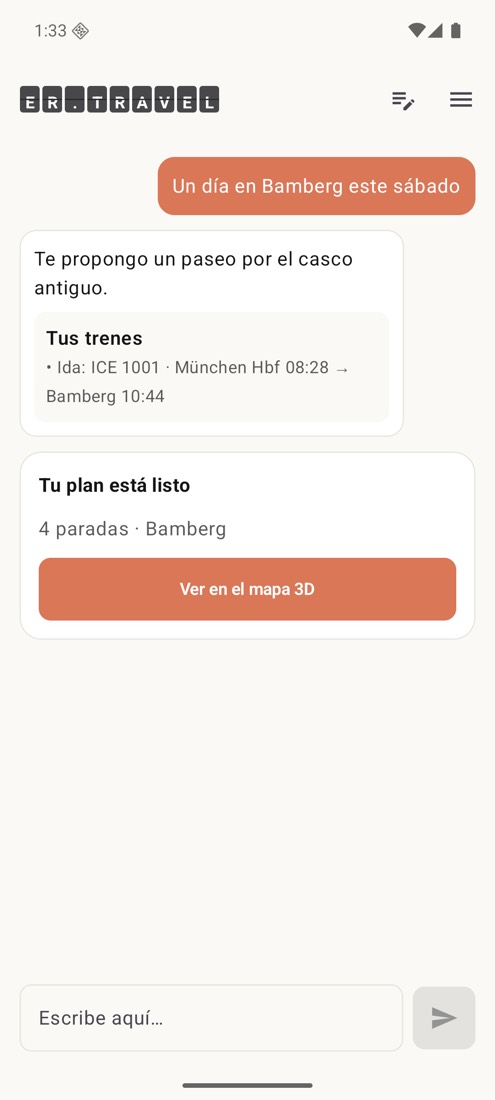
Te haré una o dos preguntas (qué os gusta, a qué ritmo vais) y te propondré dos o tres opciones con trenes reales.

Si dudas entre destinos, pregúntanos: «¿Qué me recomiendas para un día de lluvia?». Miramos el tiempo y priorizo sitios de interior.
Chat con una propuesta y la tarjeta del plan listo
iPhone

La ficha del viaje: fecha y horario

Arriba del chat verás la ficha con Desde, Fecha y Horario. Tócala para elegir el día (o varios días), el destino y la hora a la que quieres salir y volver a casa. Lo que pongas ahí manda sobre lo que digas en el chat.

iPhoneAndroid

«Crear viaje» o «Seguir planificando»

Cuando tenga claro el destino, la fecha y lo que te gusta, aparecerán dos botones:

  • Crear viaje: armo el plan completo con ida, vuelta y paradas.
  • Seguir planificando: seguimos hablando antes de crear nada.

Leer tu plan

Separo lo que es dato real de lo que es mi opinión, para que sepas en qué fiarte.

iPhoneAndroid

Qué verás bajo mi respuesta

  • Tus trenes: ida y vuelta con línea y horas. Vienen de los horarios reales; nunca los inventamos.
  • Último tren a casa: por si se alarga el día.
  • Clima: temperatura y probabilidad de lluvia de ese día.
  • Fuentes (iPhone): de dónde saqué las recomendaciones.

Al final aparece la tarjeta Tu plan está listo con el número de paradas. Pulsa Ver en el mapa 3D.

¿Algo no te convence? Escríbelo tal cual: «Quita el museo y añade un café con vistas». Ajusto el plan.

El mapa

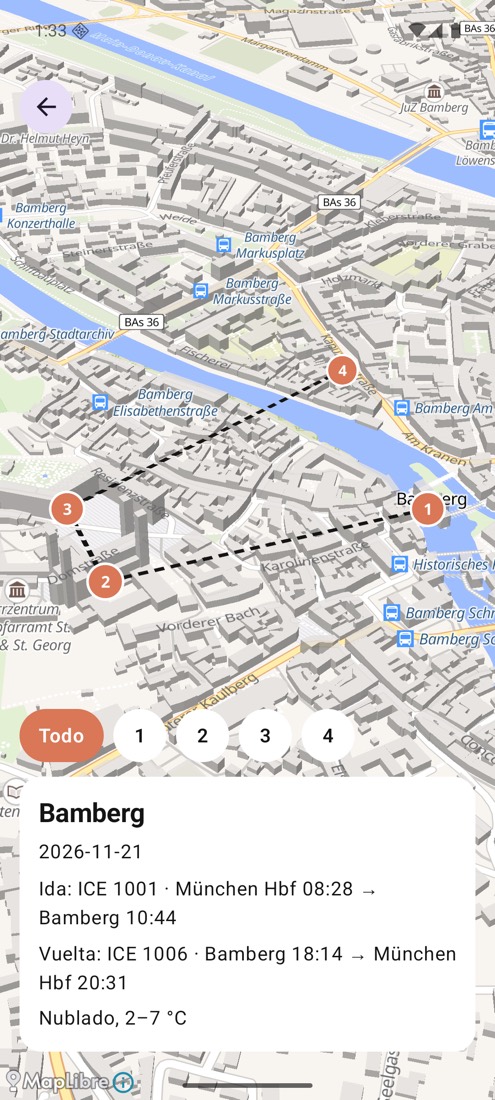
Tu día dibujado sobre la ciudad en 3D, con las paradas numeradas en el orden de visita.

iPhoneAndroid

Moverte por el día

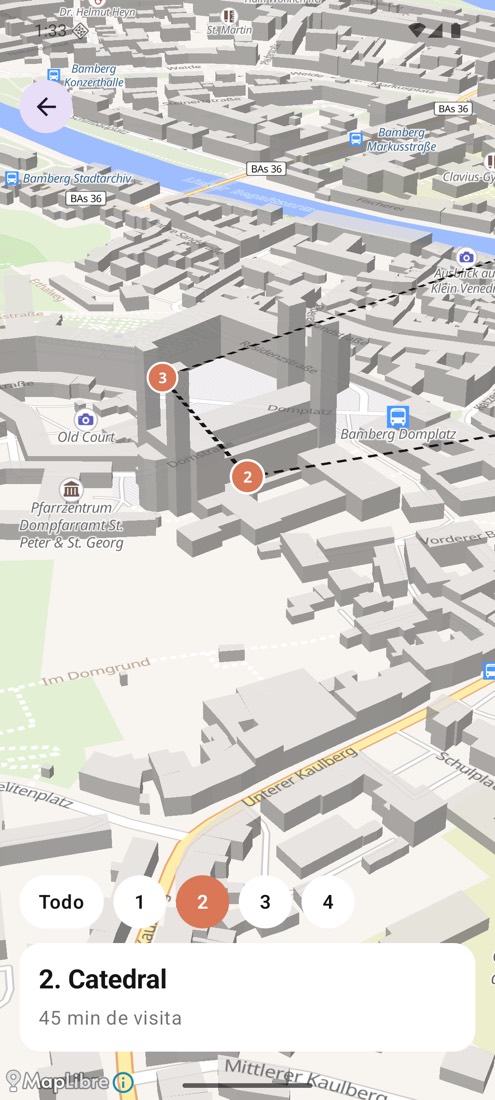
  • Todo enseña la ruta completa; los números 1 2 3… te llevan a cada parada.
  • La ficha de abajo cambia: con «Todo» ves trenes y tiempo del día; con una parada, su nombre y cuánto tiempo darle.
  • Gira e inclina el mapa con dos dedos para verlo en 3D.
Mapa 3D con paradas numeradas y resumen del día
iPhone

Más cosas en iPhone

  • A pie / Transporte: elige cómo ir a la siguiente parada; con transporte te digo qué bus o tranvía coger.
  • Historia y curiosidades: lo que no sale en las guías. Puedes escucharla mientras caminas, incluso con la pantalla apagada.
  • Editar paradas: quita, reordena o añade sitios por categoría; Optimizar orden los ordena para caminar menos.
Mapa centrado en una parada con su tiempo de visita

Durante el viaje

El día del viaje, la app te acompaña aunque no la mires.

iPhone

Avisos y pantalla de bloqueo

  • Avisos al llegar: en el mapa, pulsa Avisarme al llegar a cada parada y permite la ubicación «Siempre». Notarás una vibración al llegar a cada sitio, aunque la app esté cerrada. Para pararlos, Detener avisos de llegada.
  • Antes de tu tren: te avisamos con tiempo para que no pierdas la vuelta.
  • Pantalla de bloqueo: ves la próxima parada y cuánto llevas del día.
iPhoneAndroid

Sin cobertura

Tu plan se guarda en el teléfono, así que en un túnel o en la montaña sigue ahí. En iPhone, pulsa Descargar en el viaje para guardar también historias, audio y fotos; verás Sin conexión ✓ cuando esté listo.

iPhone

Si cambian los planes

Las paradas se marcan como visitadas al llegar (o tócalas en el mapa). Pulsa Reajustar el resto del día: rehago lo que queda desde donde estás y con la hora real.

Varios días y dónde dormir

Para un fin de semana completo o un puente.

iPhone

Un plan por día

Elige varios días en la ficha del viaje (o dímelo en el chat). En el mapa podrás cambiar de día; cada uno tiene sus paradas y su tiempo.

Llegar y dormir

En cada noche te proponemos un hotel cerca de las paradas del día siguiente, con Web del hotel y Ver precios. La reserva la haces tú, fuera de la app.

Mis viajes

Todo lo que planeas se guarda solo.

iPhoneAndroid

Volver a un viaje

  • iPhone: pestaña Mis viajes. El viaje de hoy aparece primero y se abre directamente en el mapa.
  • Android: botón ☰ arriba a la derecha.
  • Para empezar otro plan, pulsa Nuevo viaje (el icono del lápiz).

Preguntas y problemas

Lo que más nos preguntan.

¿Los horarios de tren son reales?

Sí. Los trenes, sus horas y retrasos vienen de los datos abiertos de Deutsche Bahn en el momento de planear. Antes de salir, confirma tu tren en la estación o en la app de DB por si hubo cambios de última hora.

Tengo Deutschlandticket, ¿cómo lo uso?

Actívalo en tus datos al empezar. Desde entonces solo te proponemos trenes regionales (RE, RB, S-Bahn), que entran en el billete. Los viajes pueden ser algo más largos.

Me dice «Tu sesión caducó»

Por seguridad, la sesión dura 30 días. Vuelve a pulsar «Continuar con Google» y sigues donde estabas: tus viajes no se pierden.

Me dice «El servidor no pudo responder»

Pasa a veces cuando hay mucha demanda. Pulsa «Reintentar»; no hace falta volver a escribir el mensaje. Si se repite, espera unos minutos.

«Demasiados mensajes seguidos»

Para que el servicio sea gratis para todos hay un límite de mensajes cada diez minutos. Espera un poco y continúa.

¿Qué datos guardáis de mí?

Tu nombre, tu ciudad y tus viajes se quedan en tu teléfono. Para responderte, tus mensajes se envían a nuestro servidor y a un modelo de lenguaje, pero no guardamos las conversaciones.

¿Funciona fuera de Alemania?

Hoy planificamos en Alemania, España y Perú. El resto de Europa llegará pronto.

Quiero borrar mis datos

Cierra sesión desde «Mis viajes» (Android) o los ajustes (iPhone) y borra la app: con ella se borran tus viajes y datos del teléfono.

No encontré nada con esa palabra. Prueba con «mapa», «tren» o «sin conexión».